> For the complete documentation index, see [llms.txt](https://docs.afipsdk.com/llms.txt). Markdown versions of documentation pages are available by appending `.md` to page URLs; this page is available as [Markdown](https://docs.afipsdk.com/integracion/n8n.md).
# n8n
Aprendé cómo usar Afip SDK con n8n
### Requisitos previos
Para poder seguir esta guía, primero necesitarás:
* [Obtener un access\_token de Afip SDK](https://app.afipsdk.com)
### Básicos
Para usar los Web Services de ARCA, vamos a utilizar la [API de Afip SDK](/integracion/api.md).
En la [documentación de la API](/integracion/api.md) podés consultar todos los parámetros del endpoint.
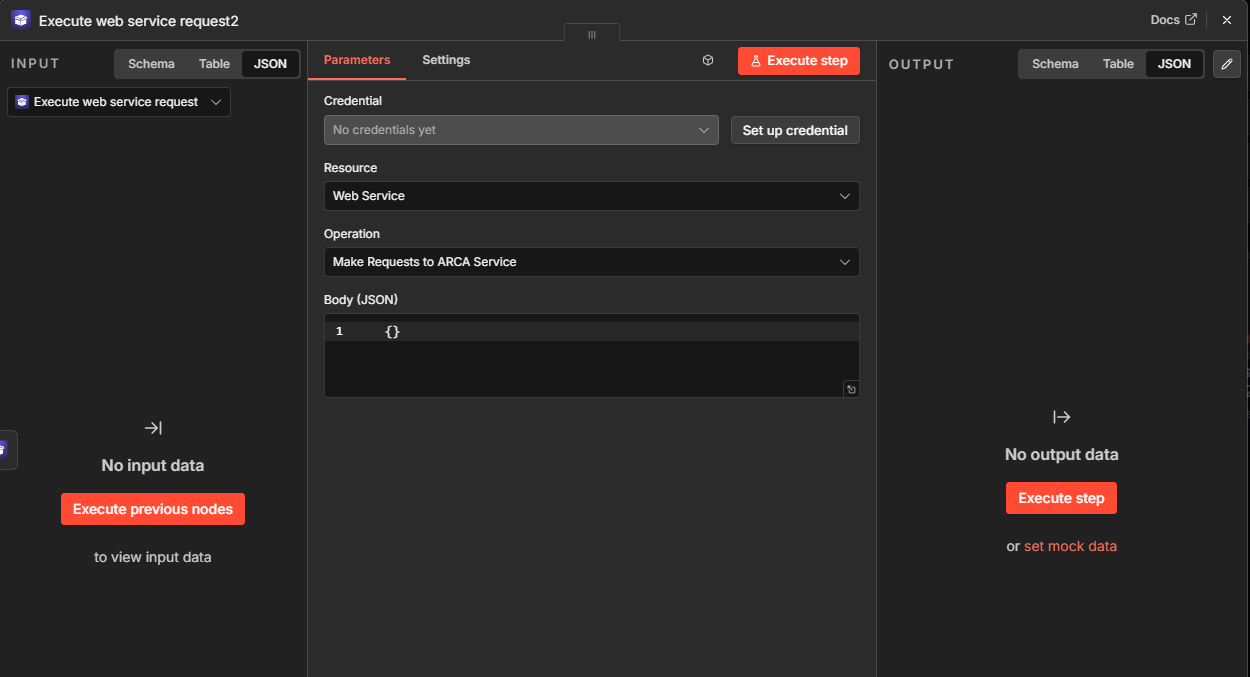
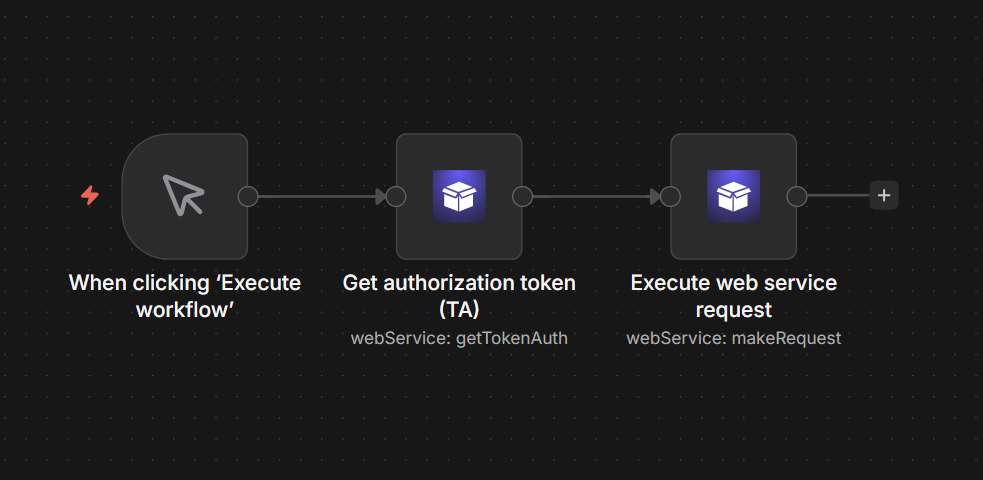
Para poder usar la API lo vamos a hacer a través del nodo **Execute web service request** de [AfipSDK](https://n8n.io/integrations/afip-sdk/).
***
### 1. Obtener el Ticket de Acceso (TA)
Antes de llamar a los Web Services de ARCA, necesitás un ticket de acceso (TA), también llamado Token Authorization.
Este TA expira tras un tiempo, pero no tenés que preocuparte por renovarlo: Afip SDK lo cachea y solicita uno nuevo automáticamente si es necesario. Solo llamá a la API y Afip SDK te devuelve el TA correspondiente.
Para obtener el TA se necesita un certificado digital, pero con Afip SDK podés empezar en modo desarrollo usando el CUIT 20-40937847-2 sin necesidad de uno.
Si preferís [usar tu propio certificado](#usar-tu-propio-certificado-opcional), al final te mostramos cómo.
{% tabs %}
{% tab title="Configurar credenciales" %}
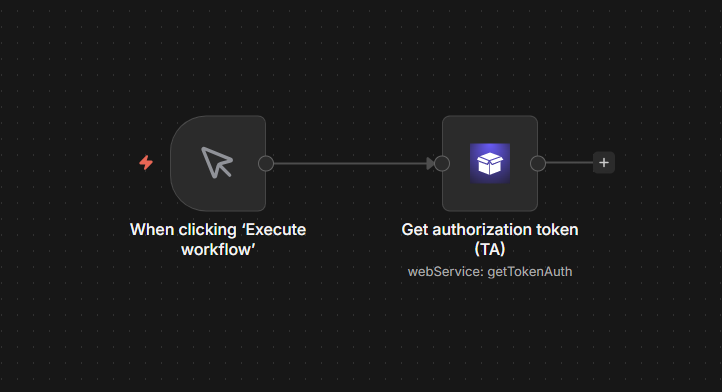
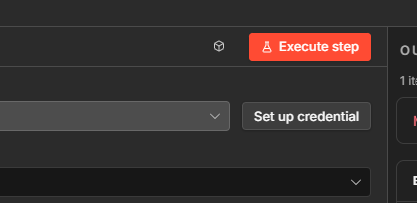
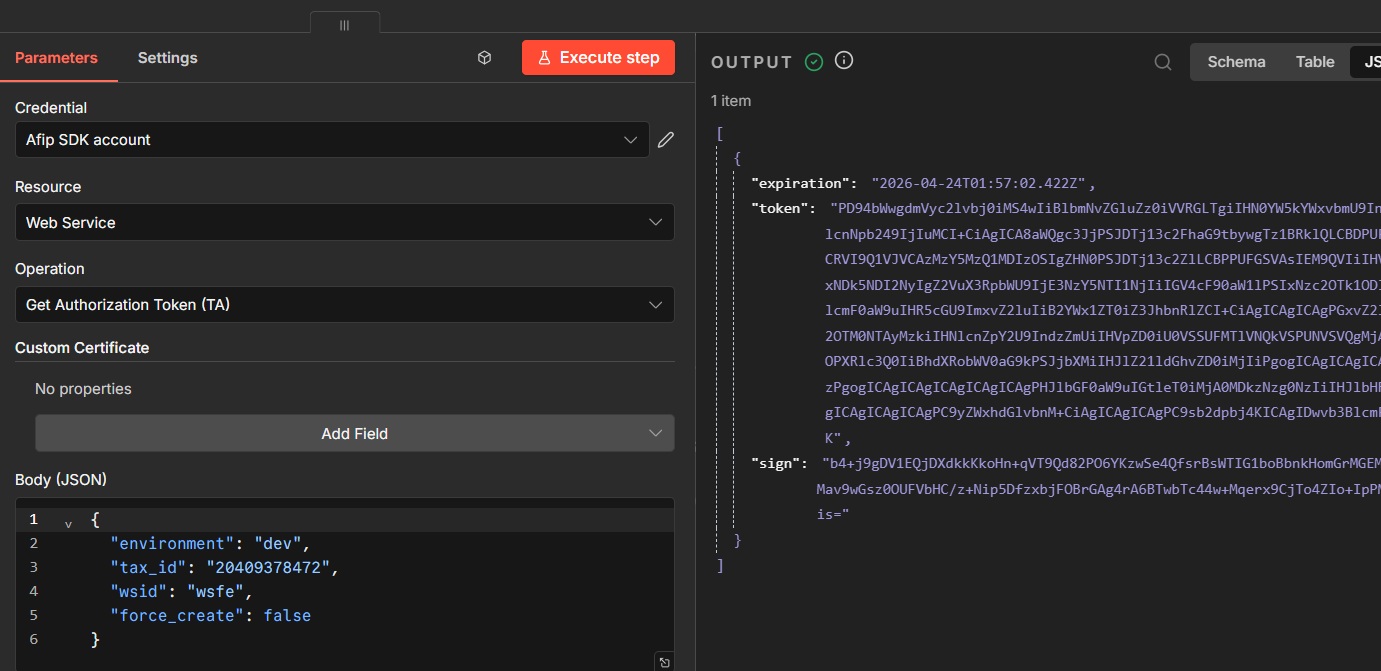
Agrega el nodo **Get Authorization Token (TA)**, haz Click en "Set up credential" y escribe tu access token de AfipSDK en el campo "Bearer Token".
**Resultado**
{% endtab %}
{% endtabs %}
`token` y `sign` corresponden el TA que nos da ARCA. Debemos enviar estos datos en el body de cada solicitud a los Web Services. En el manual de cada Web Service verás dónde colocarlos.
### 2. Llamar al método del Web Service que necesites
Con el TA ya podés realizar las llamadas a los Web Services que necesites con el nodo **Execute web service request**.
Es similar al nodo para obtener el TA, pero debés cambiar los datos del body.
Podés ver los body correspondientes en las pestañas API de la documentación de cada Web Service.
{% content-ref url="/pages/mVTz5YrKc8PCEeJKHt0W" %}
[Web services](/siguientes-pasos/web-services.md)
{% endcontent-ref %}
Si el Web Service que necesitás no se encuentra en la lista de la documentación, podés llamarlo siguiendo esta guía:
{% content-ref url="/pages/4zlCsTNGo99FZGfrhpZn" %}
[Otro web service](/siguientes-pasos/web-services/otro-web-service.md)
{% endcontent-ref %}
Podés usar la referencia de la API para obtener ejemplos de cómo usar los métodos de todos los web services de ARCA.
{% embed url="" %}
También podés usar las guías del blog de Afip SDK para n8n:
{% embed url="" %}
***
### Usar tu propio certificado (Opcional)
Primero, obtenemos el certificado siguiendo esta guía.
{% embed url="" fullWidth="false" %}
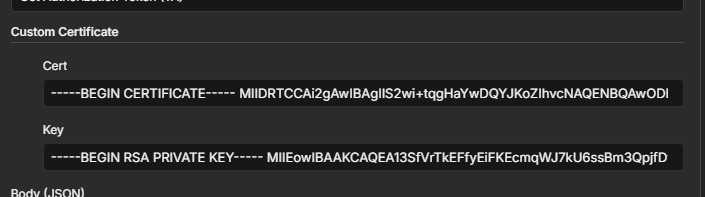
En el nodo **Get authorization token (TA)** haz click en "Add Field" y agrega tu `cert` y `key`.